


Dlaczego warto nadawać uprawnienia przez panel?
Google Search Console zawiera dane, których nie warto rozdawać byle jak. Ruch organiczny, frazy kluczowe, błędy indeksowania, wydajność strony, raporty pokrycia — to są informacje, które mówią, jak Twoja strona radzi sobie w Google. Dlatego specjalista SEO, konsultant albo wykonawca techniczny powinien dostać własny dostęp, a nie Twoje hasło główne.
Tak jest bezpieczniej i czyściej. Możesz nadać konkretną rolę, a kiedy współpraca się kończy — po prostu usunąć użytkownika. Bez zmieniania haseł i bez zgadywania, kto jeszcze ma wejście do konta.
Jak nadać uprawnienia Google Search Console — krok po kroku
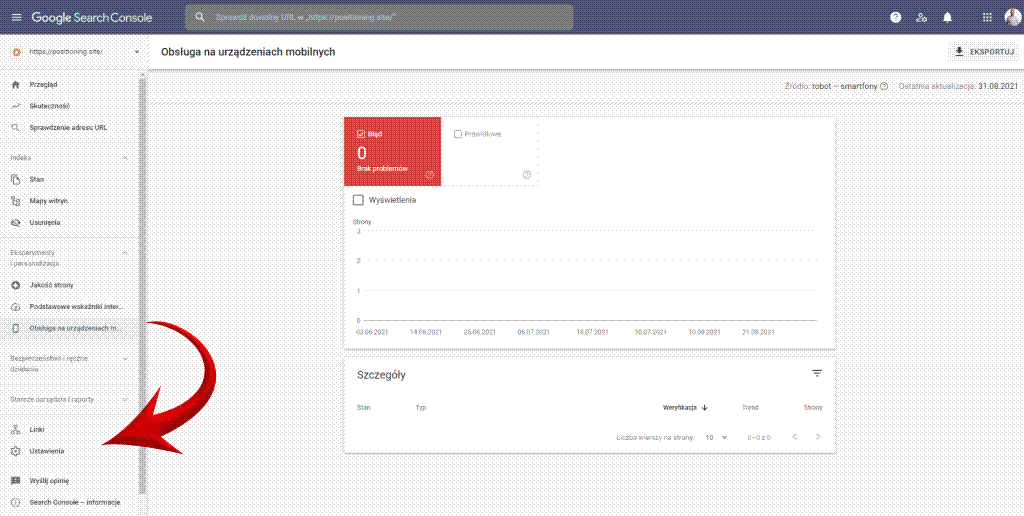
Krok 1 — Wybierz usługę i otwórz Ustawienia
W panelu Google Search Console, w lewej dolnej części menu, wybierz „Ustawienia".
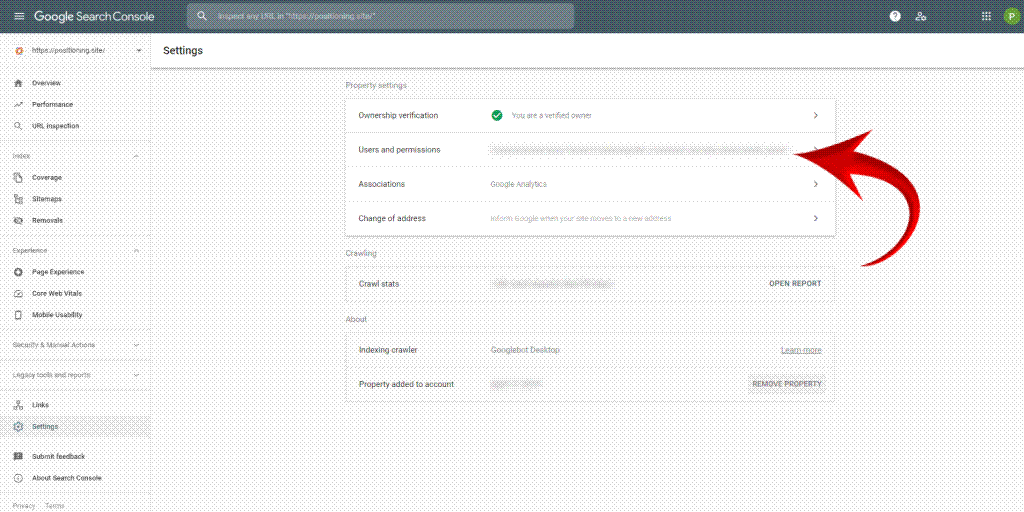
Krok 2 — Otwórz panel zarządzania użytkownikami
Zależnie od języka konta Google lub przeglądarki, może to być „Users and permissions". Uwaga: musisz być zalogowany na konto, na którym masz uprawnienia administracyjne dla danej domeny.
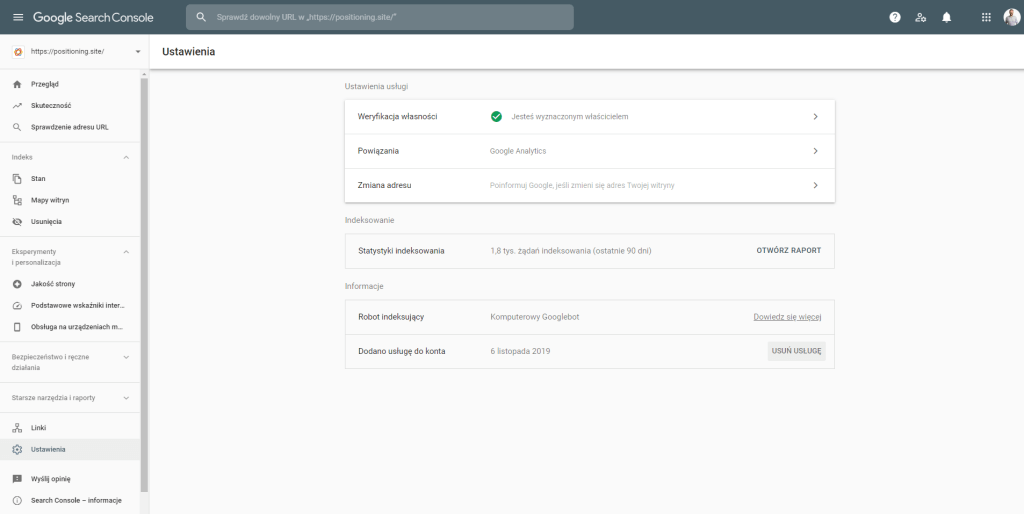
Jeśli nie masz uprawnień admina, Twój widok będzie wyglądał tak:
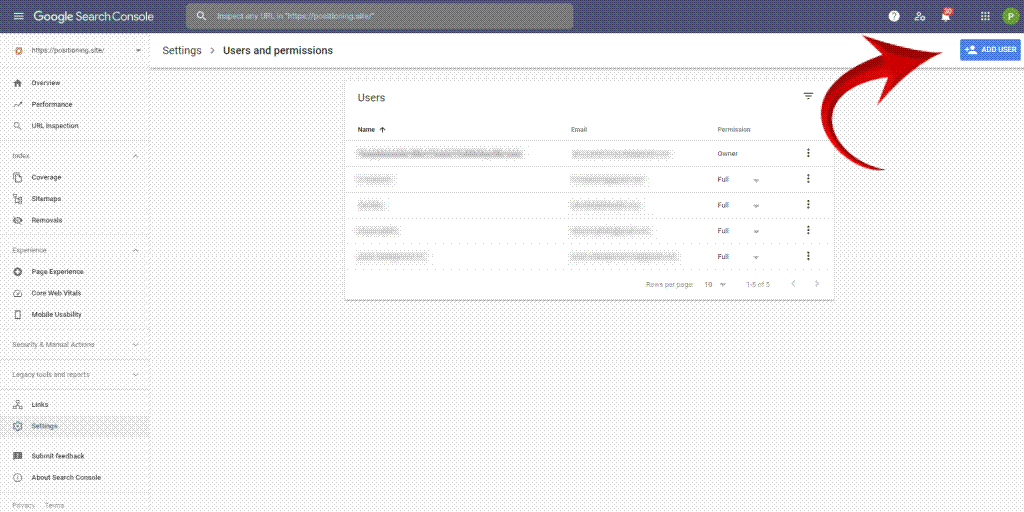
Krok 3 — Dodaj użytkownika
Kliknij ADD USER lub Dodaj użytkownika.
Krok 4 — Wpisz adres e-mail i wybierz uprawnienia
Wpisz adres e-mail użytkownika Google, któremu chcesz nadać uprawnienia Google Search Console. Generalnie, o ile ktoś nie korzysta z Google Workspace, dawniej G Suite, ma konto w domenie gmail.com.
Na potrzeby konsultacji ze mną wpisz e-mail:
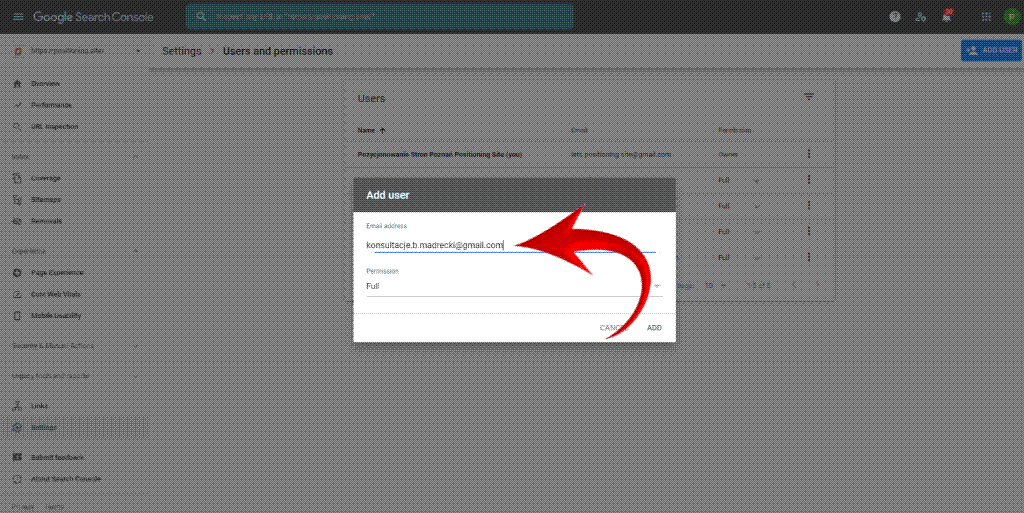
Zaznacz następującą opcję:
- ✔️ Full / Pełne
Co zrobić po nadaniu uprawnień?
Po zapisaniu zmian zaproszenie trafia na wskazany adres e-mail. Użytkownik musi je zaakceptować, aby dostęp zaczął działać. Warto po chwili wrócić do panelu zarządzania użytkownikami i sprawdzić, czy nowy użytkownik pojawił się na liście.
Dostęp można cofnąć w tym samym miejscu: wejdź w Ustawienia, otwórz zarządzanie użytkownikami, wybierz konkretny adres i usuń dostęp. Warto robić to po zakończeniu każdej współpracy.
Wnioski
1. Nie wysyłaj haseł do Google Search Console. Dostęp nadaje się przez panel, konkretnemu użytkownikowi, z konkretnym poziomem uprawnień.
2. Musisz mieć uprawnienia admina, żeby nadawać dostęp. Jeśli ich nie masz, poproś właściciela konta o nadanie roli pełnego dostępu lub zarządzanie przez konto z wyższymi uprawnieniami.
3. Dostęp można odebrać. Po zakończeniu współpracy usuń użytkownika z konta. To higiena, nie brak zaufania.
Po nadaniu dostępu można przejść do analizy danych z GSC. Przy problemach z widocznością, indeksacją lub ruchem organicznym warto zacząć od audytu SEO.
Więcej o tym, jak łączę analitykę, technikę i pozycjonowanie stron w Poznaniu, znajdziesz w opisie procesu.
Najczęściej zadawane pytania
Jaką rolę wybrać dla specjalisty SEO w Google Search Console?
Do pracy SEO wystarczy zwykle pełny dostęp (Full). Pozwala on przeglądać raporty, sprawdzać błędy, analizować frazy i zgłaszać strony do indeksowania. Dostęp ograniczony jest dobry dla osób, które mają tylko przeglądać dane bez możliwości zmian.
Czy użytkownik musi mieć konto Gmail, żeby dostać dostęp?
Użytkownik musi korzystać z konta Google. Może to być adres Gmail albo konto Google utworzone na innym adresie, np. firmowym w Google Workspace.
Jak cofnąć uprawnienia w Google Search Console?
Wejdź w Ustawienia, otwórz zarządzanie użytkownikami, znajdź konkretny adres i usuń go z listy. Warto to robić zawsze po zakończeniu współpracy ze specjalistą lub agencją.
Czy muszę mieć uprawnienia admina, żeby nadawać dostęp w GSC?
Tak. Tylko właściciel konta albo użytkownik z pełnymi uprawnieniami może zarządzać listą użytkowników i dodawać nowe konta. Jeśli widzisz ograniczony widok panelu, skontaktuj się z osobą, która ma uprawnienia administracyjne.







